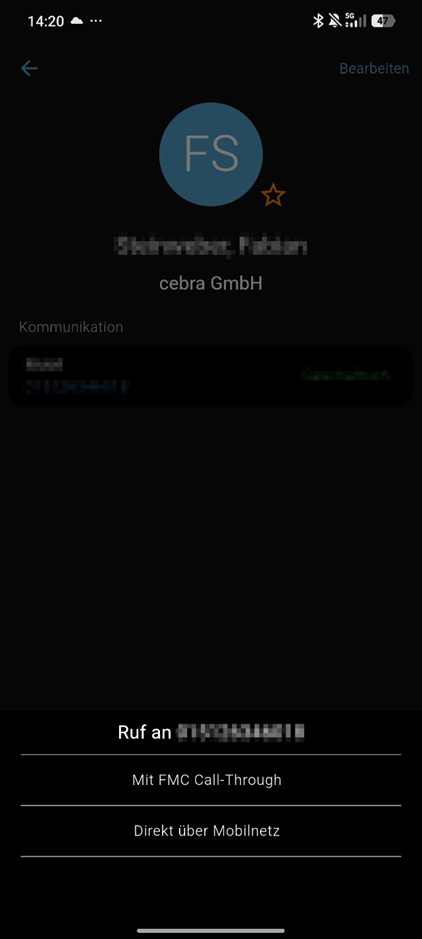
Agfeo Dashboard App 2 FMC Anrufe aktivieren
AGFEO Dashboard 2 App
FMC Calls
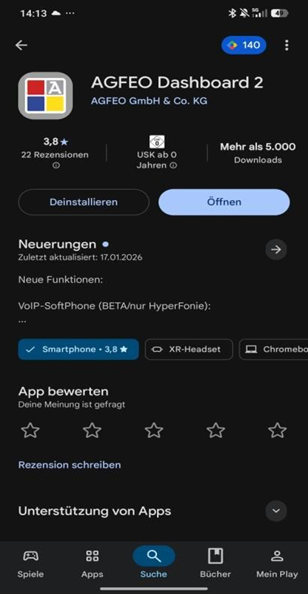
Schritt 1 – App herunterlade
• Nur „AGFEO Dashboard 2" herunterladen – nicht die ältere Dashboard App
• Android: Google Play Store → Suche nach „AGFEO Dashboard 2"
• iOS: Apple App Store → Suche nach „AGFEO Dashboard 2"
Schritt 2 – Konto hinzufügen
• Um die Telefonanlage erstmalig Verbinden zu können, MUSS man zwingend im gleichen Netzwerk wie die Telefonanlage sein. Sollten hier Unklarheiten sein, können Sie sich gerne an einen Mitarbeiter der cebra GmbH wenden
• Oben links auf „+“
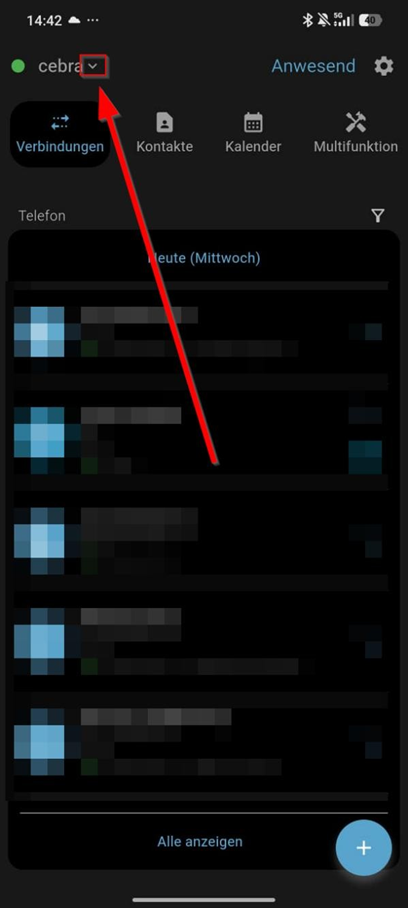
• Danach unten auf „+ Konto hinzufügen" tippen
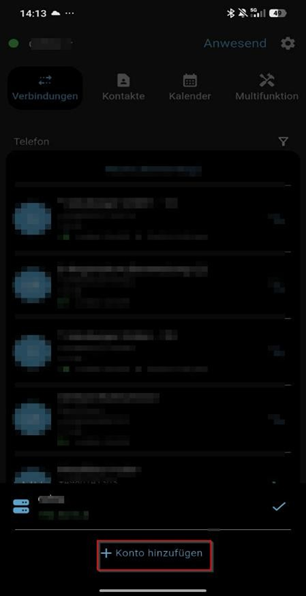
• Als Account-Typ „ES/HyperVoice" auswählen
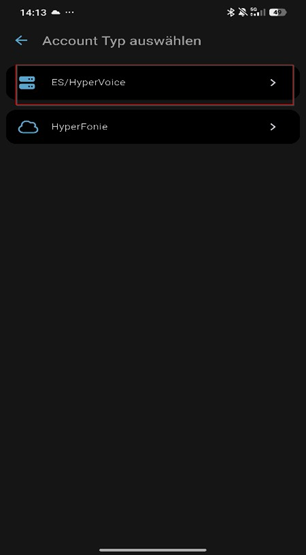
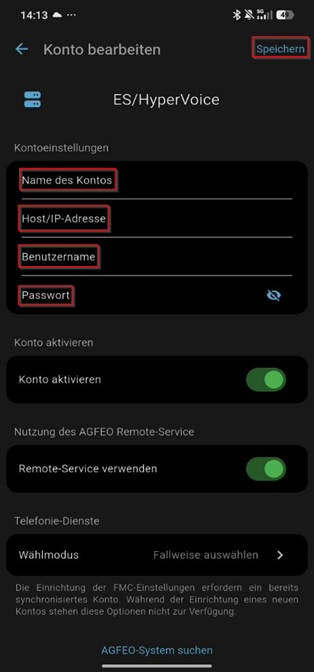
Schritt 3 – Kontodaten eingeben
• Name des Kontos → frei wählbar (z. B. Firmenname)
• Host/IP-Adresse → IP-Adresse der AGFEO Telefonanlage
• Benutzername → Benutzername des Anlagenkontos
• Passwort → Passwort des Anlagenkontos
• „Die restlichen Einstellungen“ → auf Standard lassen
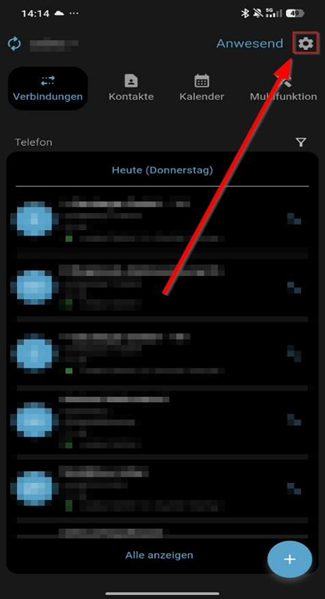
Schritt 4 – Einstellungen öffnen
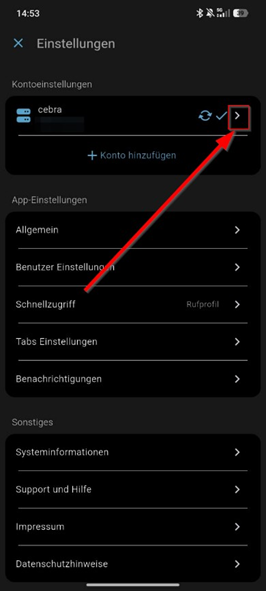
• In der Hauptansicht oben rechts auf das Zahnrad-Symbol tippen
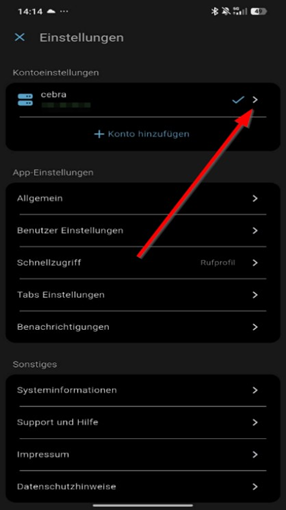
Schritt 5 – Konto bearbeiten
• Auf den Pfeil (›) rechts neben dem Kontonamen tippen
Schritt 6 – Wählmodus einstellen
• Unter „Telefonie-Dienste" auf „Wählmodus" tippen
• Wählmodus auf „Fallweise auswählen" stellen
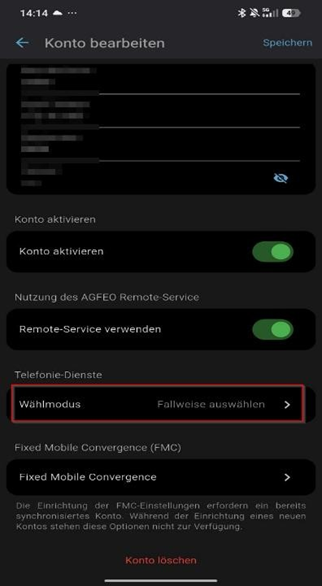
Schritt 7 – Speichern
• Oben rechts auf „Speichern" tippen
• Auf den Pfeil (›) rechts neben dem Kontonamen tippen
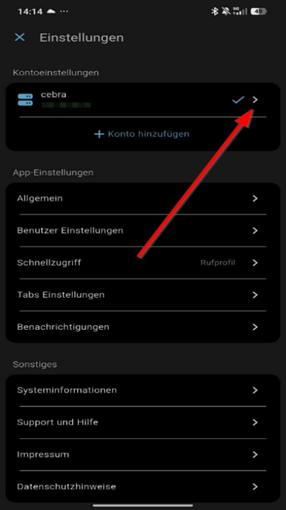
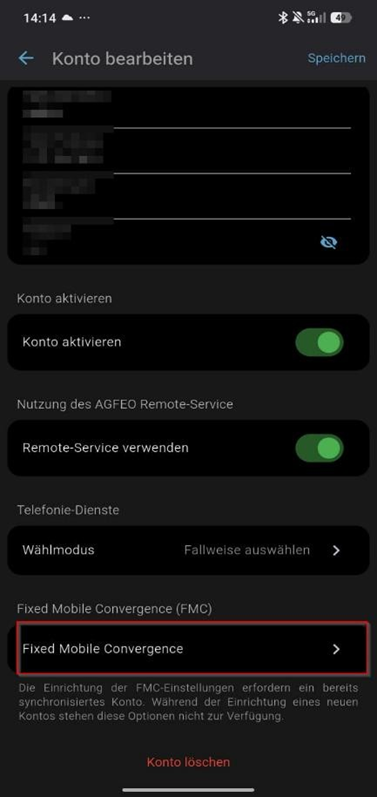
Schritt 8 – FMC öffnen
• Unter „Fixed Mobile Convergence (FMC)" auf „Fixed Mobile Convergence" tippen
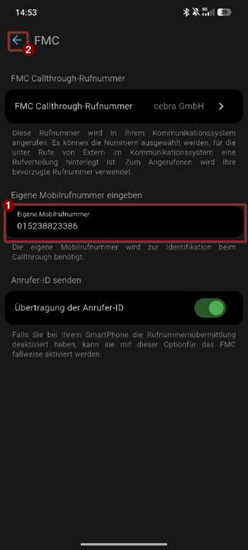
Schritt 9 – FMC konfigurieren • Eigene Mobilrufnummer eingeben
• Nach dem Eintragen der Rufnummer oben links auf „den Pfeil“, dann „Speichern“ und
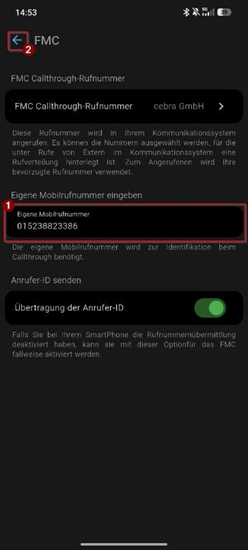
anschließen wie in Punkt 5 in die Einstellungen und in den Punkt FMC
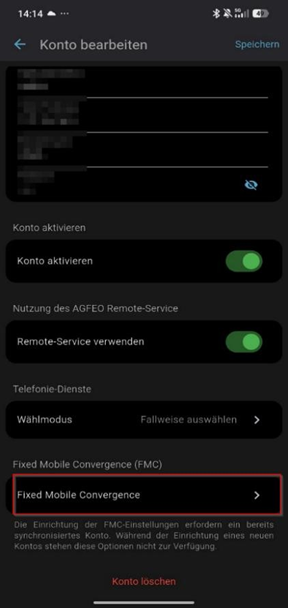
• FMC Callthrough-Rufnummer → gewünschte Leitungsnummer der Anlage auswählen
• „Übertragung der Anrufer-ID" aktivieren → Angerufener sieht die Büronummer
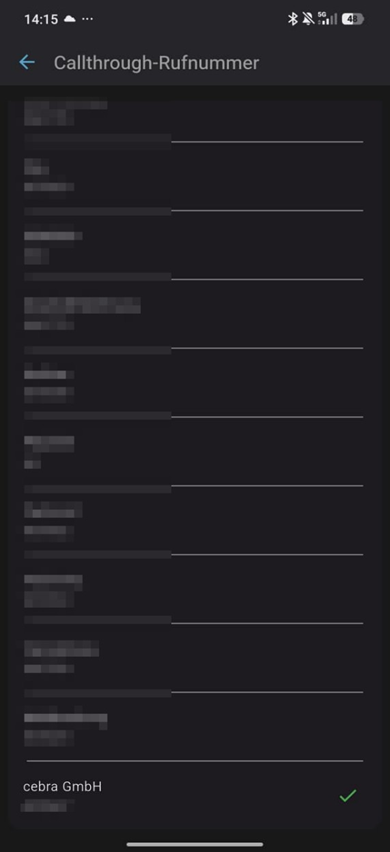
• Nun die Einstellungen ein letztes Mal wie in „Schritt 9“ speichern
Schritt 10 – FMC ist aktiv
• Bei jedem Anruf erscheint nun die Auswahl
o „Mit FMC Call-Through" → Anruf läuft über die Telefonanlage, Angerufener sieht die Büronummer
o „Direkt über Mobilnetz" → normaler Mobilfunkanruf, Angerufener sieht die Handynummer