# Agfeo Dashboard App 2 FMC Anrufe aktivieren

## AGFEO Dashboard 2 App

### FMC Calls

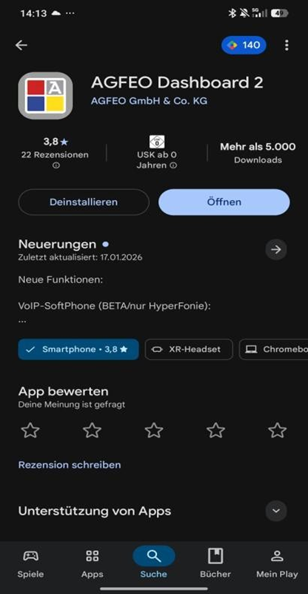
#### **Schritt 1 – App herunterlade**

<span style="font-size: 10.0pt; line-height: 107%; font-family: 'Arial',sans-serif; mso-fareast-font-family: Arial;"><span style="mso-list: Ignore;">•<span style="font: 7.0pt 'Times New Roman';"> </span></span></span>Nur **„AGFEO Dashboard 2"** herunterladen – nicht die ältere Dashboard App

<span style="font-size: 10.0pt; line-height: 107%; font-family: 'Arial',sans-serif; mso-fareast-font-family: Arial;"><span style="mso-list: Ignore;">•<span style="font: 7.0pt 'Times New Roman';"> </span></span></span>**Android:** Google Play Store → Suche nach „AGFEO Dashboard 2"  
<span style="font-size: 10.0pt; mso-bidi-font-size: 12.0pt; line-height: 107%; font-family: 'Segoe UI Symbol',sans-serif; mso-fareast-font-family: 'Segoe UI Symbol'; mso-bidi-font-family: 'Segoe UI Symbol';">• </span>**iOS:** Apple App Store → Suche nach „AGFEO Dashboard 2"

[![grafik.png](https://wiki.cebra.it/uploads/images/gallery/2026-04/scaled-1680-/dqvFC9h8q9ejr3sq-grafik.png)](https://wiki.cebra.it/uploads/images/gallery/2026-04/dqvFC9h8q9ejr3sq-grafik.png)
#### **Schritt 2 – Konto hinzufügen**

<span style="mso-bidi-font-size: 11.0pt; line-height: 107%; font-family: 'Arial',sans-serif; mso-fareast-font-family: Arial;"><span style="mso-list: Ignore;">•<span style="font: 7.0pt 'Times New Roman';"> </span></span></span>Um die Telefonanlage **erstmalig** Verbinden zu können, **MUSS** man zwingend im **gleichen** Netzwerk wie die Telefonanlage sein. Sollten hier Unklarheiten sein, können Sie sich gerne an einen Mitarbeiter der cebra GmbH wenden

<span style="mso-bidi-font-size: 11.0pt; line-height: 107%; font-family: 'Arial',sans-serif; mso-fareast-font-family: Arial;"><span style="mso-list: Ignore;">•<span style="font: 7.0pt 'Times New Roman';"> </span></span></span>Oben links auf „**+“**

[![grafik.png](https://wiki.cebra.it/uploads/images/gallery/2026-04/scaled-1680-/QOjeTmqq9QmNhGxa-grafik.png)](https://wiki.cebra.it/uploads/images/gallery/2026-04/QOjeTmqq9QmNhGxa-grafik.png)

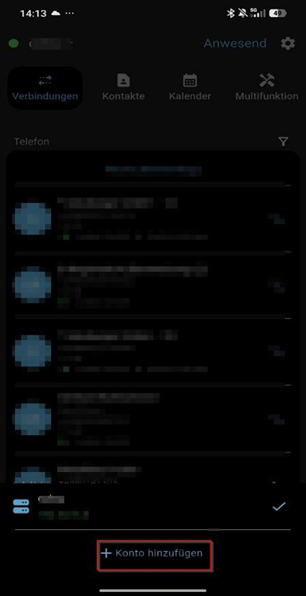
<span style="mso-bidi-font-size: 11.0pt; line-height: 107%; font-family: 'Arial',sans-serif; mso-fareast-font-family: Arial;"><span style="mso-list: Ignore;">•<span style="font: 7.0pt 'Times New Roman';"> </span></span></span>Danach unten auf **„+ Konto hinzufügen"** tippen

[![grafik.png](https://wiki.cebra.it/uploads/images/gallery/2026-04/scaled-1680-/VLHC3iSK0e089dCb-grafik.png)](https://wiki.cebra.it/uploads/images/gallery/2026-04/VLHC3iSK0e089dCb-grafik.png)
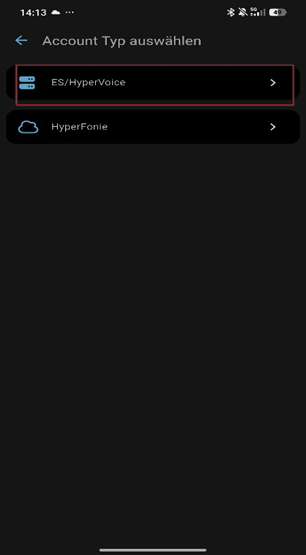
<span style="mso-bidi-font-size: 11.0pt; line-height: 107%; font-family: 'Arial',sans-serif; mso-fareast-font-family: Arial;"><span style="mso-list: Ignore;">•<span style="font: 7.0pt 'Times New Roman';"> </span></span></span>Als Account-Typ **„ES/HyperVoice"** auswählen

[![grafik.png](https://wiki.cebra.it/uploads/images/gallery/2026-04/scaled-1680-/TJr36RVoOO8r2ibR-grafik.png)](https://wiki.cebra.it/uploads/images/gallery/2026-04/TJr36RVoOO8r2ibR-grafik.png)
#### **Schritt 3 – Kontodaten eingeben**<span style="font-weight: normal;"> </span>

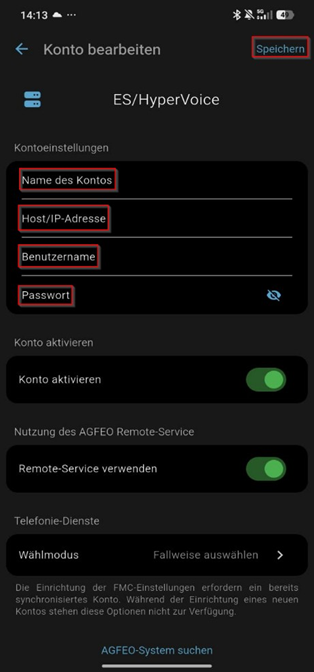
<span style="font-size: 10.0pt; line-height: 107%; font-family: 'Arial',sans-serif; mso-fareast-font-family: Arial;"><span style="mso-list: Ignore;">•<span style="font: 7.0pt 'Times New Roman';"> </span></span></span>**Name des Kontos** → frei wählbar (z. B. Firmenname)

<span style="font-size: 10.0pt; line-height: 107%; font-family: 'Arial',sans-serif; mso-fareast-font-family: Arial;"><span style="mso-list: Ignore;">•<span style="font: 7.0pt 'Times New Roman';"> </span></span></span>**Host/IP-Adresse** → IP-Adresse der AGFEO Telefonanlage

<span style="font-size: 10.0pt; line-height: 107%; font-family: 'Arial',sans-serif; mso-fareast-font-family: Arial;"><span style="mso-list: Ignore;">•<span style="font: 7.0pt 'Times New Roman';"> </span></span></span>**Benutzername** → Benutzername des Anlagenkontos

<span style="font-size: 10.0pt; line-height: 107%; font-family: 'Arial',sans-serif; mso-fareast-font-family: Arial;"><span style="mso-list: Ignore;">•<span style="font: 7.0pt 'Times New Roman';"> </span></span></span>**Passwort** → Passwort des Anlagenkontos

<span style="font-size: 10.0pt; line-height: 107%; font-family: 'Arial',sans-serif; mso-fareast-font-family: Arial;"><span style="mso-list: Ignore;">•<span style="font: 7.0pt 'Times New Roman';"> </span></span></span>**„Die restlichen Einstellungen“** <span style="mso-spacerun: yes;"> </span><span style="font-family: Wingdings; mso-fareast-font-family: Wingdings; mso-bidi-font-family: Wingdings;">→</span> auf Standard lassen

[![grafik.png](https://wiki.cebra.it/uploads/images/gallery/2026-04/scaled-1680-/GLnY2lAbXiZ8rgAq-grafik.png)](https://wiki.cebra.it/uploads/images/gallery/2026-04/GLnY2lAbXiZ8rgAq-grafik.png)

#### **Schritt 4 – Einstellungen öffnen**

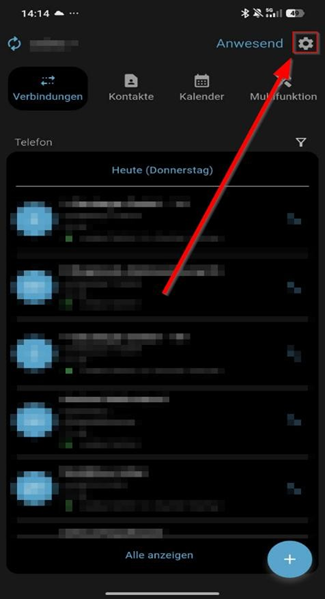
<span style="mso-tab-count: 1;"> </span><span style="font-size: 10.0pt; mso-bidi-font-size: 12.0pt; line-height: 107%; font-family: 'Segoe UI Symbol',sans-serif; mso-fareast-font-family: 'Segoe UI Symbol'; mso-bidi-font-family: 'Segoe UI Symbol';">•</span><span style="font-size: 10.0pt; mso-bidi-font-size: 12.0pt; line-height: 107%; font-family: 'Arial',sans-serif; mso-fareast-font-family: Arial;"> </span>In der Hauptansicht oben rechts auf das **Zahnrad-Symbol** tippen

[![grafik.png](https://wiki.cebra.it/uploads/images/gallery/2026-04/scaled-1680-/qnqrrhxDLOkbEPHp-grafik.png)](https://wiki.cebra.it/uploads/images/gallery/2026-04/qnqrrhxDLOkbEPHp-grafik.png)
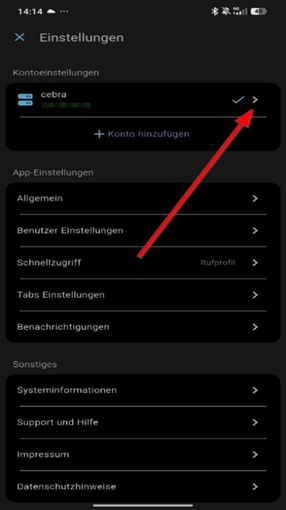
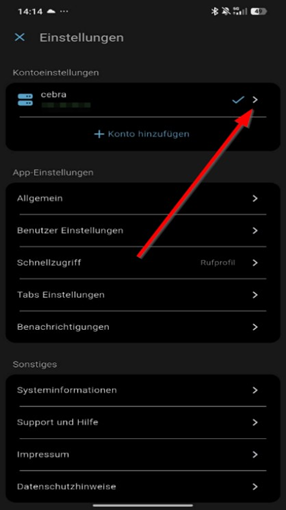
#### **Schritt 5 – Konto bearbeiten**

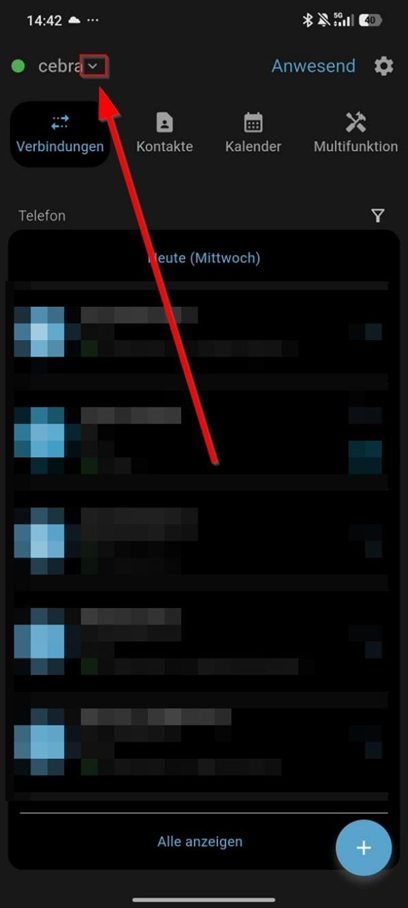
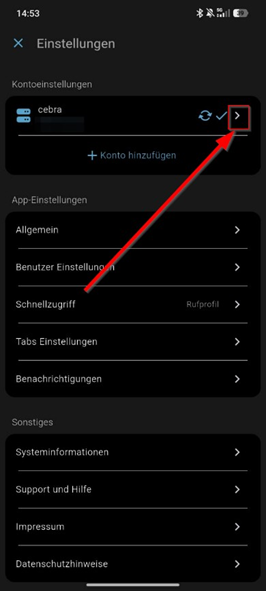
<span style="font-size: 10.0pt; mso-bidi-font-size: 12.0pt; line-height: 107%; font-family: 'Segoe UI Symbol',sans-serif; mso-fareast-font-family: 'Segoe UI Symbol'; mso-bidi-font-family: 'Segoe UI Symbol';">•</span><span style="font-size: 10.0pt; mso-bidi-font-size: 12.0pt; line-height: 107%; font-family: 'Arial',sans-serif; mso-fareast-font-family: Arial;"> <span style="mso-tab-count: 1;"> </span></span>Auf den **Pfeil (›)** rechts neben dem Kontonamen tippen

[![grafik.png](https://wiki.cebra.it/uploads/images/gallery/2026-04/scaled-1680-/XbqsqTQ66EtnPHga-grafik.png)](https://wiki.cebra.it/uploads/images/gallery/2026-04/XbqsqTQ66EtnPHga-grafik.png)
#### **Schritt 6 – Wählmodus einstellen**

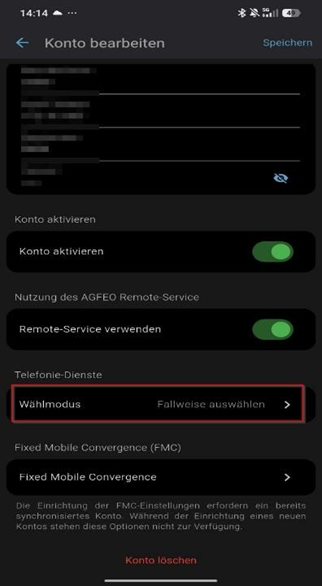
<span style="font-size: 10.0pt; mso-bidi-font-size: 12.0pt; line-height: 107%; font-family: 'Segoe UI Symbol',sans-serif; mso-fareast-font-family: 'Segoe UI Symbol'; mso-bidi-font-family: 'Segoe UI Symbol'; color: black; mso-ansi-language: DE; mso-fareast-language: DE; mso-bidi-language: AR-SA;">•</span><span style="font-size: 10.0pt; mso-bidi-font-size: 12.0pt; line-height: 107%; font-family: 'Arial',sans-serif; mso-fareast-font-family: Arial; color: black; mso-ansi-language: DE; mso-fareast-language: DE; mso-bidi-language: AR-SA;"> </span><span style="font-size: 11.0pt; mso-bidi-font-size: 12.0pt; line-height: 107%; font-family: 'Calibri',sans-serif; mso-fareast-font-family: Calibri; color: black; mso-ansi-language: DE; mso-fareast-language: DE; mso-bidi-language: AR-SA;">Unter **„Telefonie-Dienste"** auf **„Wählmodus"** tippen   
</span><span style="font-size: 10.0pt; mso-bidi-font-size: 12.0pt; line-height: 107%; font-family: 'Segoe UI Symbol',sans-serif; mso-fareast-font-family: 'Segoe UI Symbol'; mso-bidi-font-family: 'Segoe UI Symbol'; color: black; mso-ansi-language: DE; mso-fareast-language: DE; mso-bidi-language: AR-SA;">•</span><span style="font-size: 10.0pt; mso-bidi-font-size: 12.0pt; line-height: 107%; font-family: 'Arial',sans-serif; mso-fareast-font-family: Arial; color: black; mso-ansi-language: DE; mso-fareast-language: DE; mso-bidi-language: AR-SA;"> </span><span style="font-size: 11.0pt; mso-bidi-font-size: 12.0pt; line-height: 107%; font-family: 'Calibri',sans-serif; mso-fareast-font-family: Calibri; color: black; mso-ansi-language: DE; mso-fareast-language: DE; mso-bidi-language: AR-SA;">Wählmodus auf **„Fallweise auswählen"** stellen</span>

[![grafik.png](https://wiki.cebra.it/uploads/images/gallery/2026-04/scaled-1680-/2YysCfDBP4yr3er9-grafik.png)](https://wiki.cebra.it/uploads/images/gallery/2026-04/2YysCfDBP4yr3er9-grafik.png)

#### **Schritt 7 – Speichern**

<span style="font-size: 10.0pt; line-height: 107%; font-family: 'Arial',sans-serif; mso-fareast-font-family: Arial;"><span style="mso-list: Ignore;">•<span style="font: 7.0pt 'Times New Roman';"> </span></span></span>Oben rechts auf **„Speichern"** tippen  
<span style="font-size: 10.0pt; line-height: 107%; font-family: 'Arial',sans-serif; mso-fareast-font-family: Arial;"><span style="mso-list: Ignore;">•<span style="font: 7.0pt 'Times New Roman';"> </span></span></span>Auf den **Pfeil (›)** rechts neben dem Kontonamen tippen

[![grafik.png](https://wiki.cebra.it/uploads/images/gallery/2026-04/scaled-1680-/n7j2thJMXMrulIPZ-grafik.png)](https://wiki.cebra.it/uploads/images/gallery/2026-04/n7j2thJMXMrulIPZ-grafik.png)
#### **Schritt 8 – FMC öffnen**

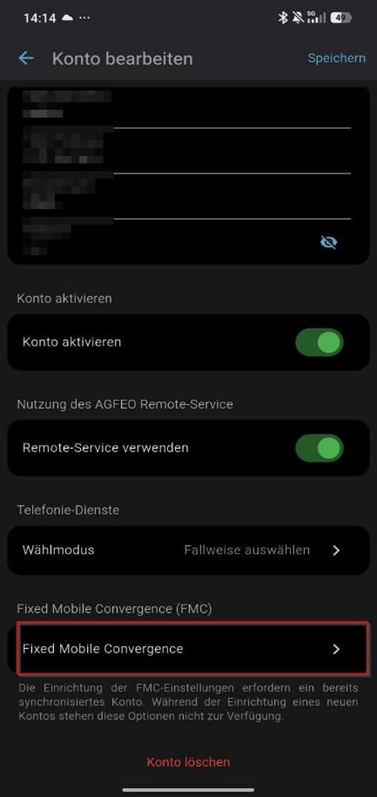
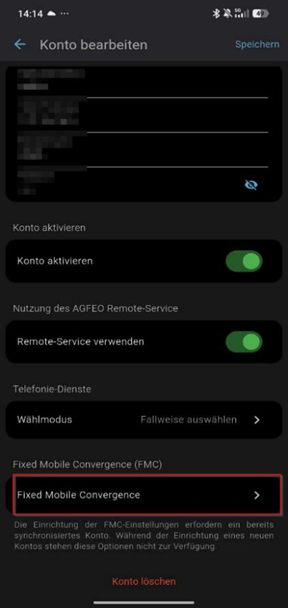
<span style="mso-tab-count: 1;"> </span><span style="font-size: 10.0pt; mso-bidi-font-size: 12.0pt; line-height: 107%; font-family: 'Segoe UI Symbol',sans-serif; mso-fareast-font-family: 'Segoe UI Symbol'; mso-bidi-font-family: 'Segoe UI Symbol';">•</span><span style="font-size: 10.0pt; mso-bidi-font-size: 12.0pt; line-height: 107%; font-family: 'Arial',sans-serif; mso-fareast-font-family: Arial;"> <span style="mso-tab-count: 1;"> </span></span>Unter **„Fixed Mobile Convergence (FMC)"** auf **„Fixed Mobile Convergence"** tippen

[![grafik.png](https://wiki.cebra.it/uploads/images/gallery/2026-04/scaled-1680-/H0iwsfwZZ8kedLvk-grafik.png)](https://wiki.cebra.it/uploads/images/gallery/2026-04/H0iwsfwZZ8kedLvk-grafik.png)
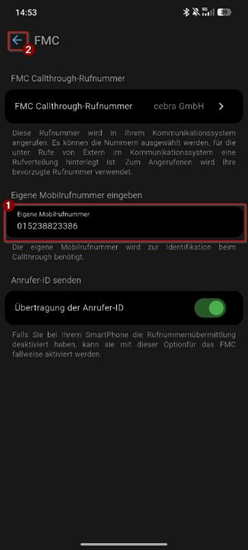
#### **Schritt 9 – FMC konfigurieren <span style="font-size: 10pt; line-height: 107%; font-family: 'Segoe UI Symbol', sans-serif;">•</span><span style="font-size: 10pt; line-height: 107%; font-family: 'Arial', sans-serif;"> <span style="mso-tab-count: 1;"> </span></span>Eigene Mobilrufnummer eingeben** 

<span style="mso-spacerun: yes;"> </span>

<span style="font-size: 10.0pt; line-height: 107%; font-family: 'Arial',sans-serif; mso-fareast-font-family: Arial;"><span style="mso-list: Ignore;">•<span style="font: 7.0pt 'Times New Roman';"> </span></span></span>Nach dem Eintragen der Rufnummer oben links auf „**den Pfeil“**, dann „Speichern“ und

[![grafik.png](https://wiki.cebra.it/uploads/images/gallery/2026-04/scaled-1680-/0KLCyOIRZC7LZw5c-grafik.png)](https://wiki.cebra.it/uploads/images/gallery/2026-04/0KLCyOIRZC7LZw5c-grafik.png)
[![grafik.png](https://wiki.cebra.it/uploads/images/gallery/2026-04/scaled-1680-/pdjZ1PNmPuMF0DGs-grafik.png)](https://wiki.cebra.it/uploads/images/gallery/2026-04/pdjZ1PNmPuMF0DGs-grafik.png)
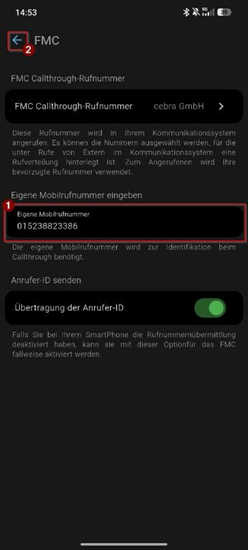
anschließen wie in **Punkt 5** in die Einstellungen und in den Punkt FMC

[![grafik.png](https://wiki.cebra.it/uploads/images/gallery/2026-04/scaled-1680-/UNPstcaR9NOiK3zn-grafik.png)](https://wiki.cebra.it/uploads/images/gallery/2026-04/UNPstcaR9NOiK3zn-grafik.png)
[![grafik.png](https://wiki.cebra.it/uploads/images/gallery/2026-04/scaled-1680-/oDvCTMUgnYbuqfBq-grafik.png)](https://wiki.cebra.it/uploads/images/gallery/2026-04/oDvCTMUgnYbuqfBq-grafik.png)
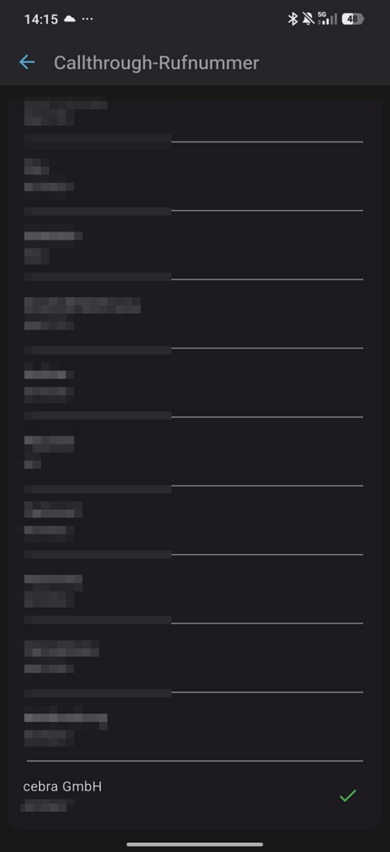
<span style="font-size: 10.0pt; line-height: 107%; font-family: 'Arial',sans-serif; mso-fareast-font-family: Arial;"><span style="mso-list: Ignore;">•<span style="font: 7.0pt 'Times New Roman';"> </span></span></span>**FMC Callthrough-Rufnummer** → gewünschte Leitungsnummer der Anlage auswählen

<span style="font-size: 10.0pt; line-height: 107%; font-family: 'Arial',sans-serif; mso-fareast-font-family: Arial;"><span style="mso-list: Ignore;">•<span style="font: 7.0pt 'Times New Roman';"> </span></span></span>**„Übertragung der Anrufer-ID"** aktivieren → Angerufener sieht die Büronummer

[![grafik.png](https://wiki.cebra.it/uploads/images/gallery/2026-04/scaled-1680-/IhwnLXjOVCaM6Em3-grafik.png)](https://wiki.cebra.it/uploads/images/gallery/2026-04/IhwnLXjOVCaM6Em3-grafik.png)
<span style="font-size: 10.0pt; line-height: 107%; font-family: 'Arial',sans-serif; mso-fareast-font-family: Arial;"><span style="mso-list: Ignore;">•<span style="font: 7.0pt 'Times New Roman';"> </span></span></span>Nun die Einstellungen **ein letztes** Mal wie in „**Schritt 9**“ speichern

#### **Schritt 10 – FMC ist aktiv**

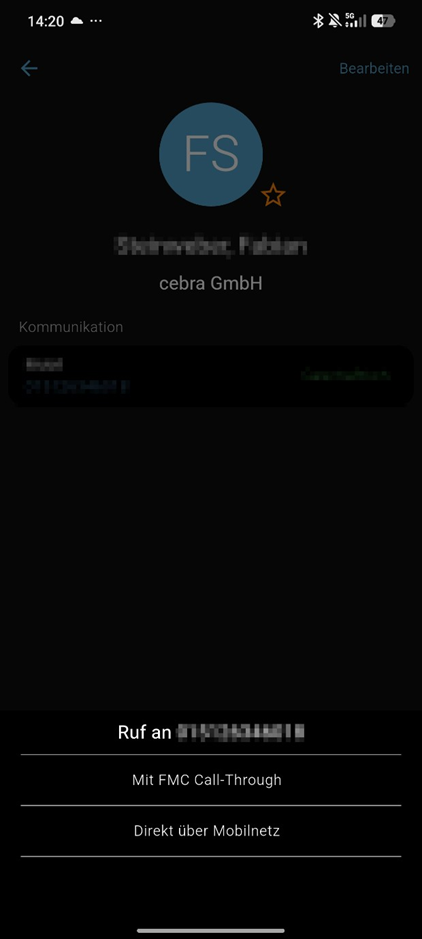
#### <span style="font-size: 10.0pt; mso-bidi-font-size: 12.0pt; line-height: 107%; font-family: 'Segoe UI Symbol',sans-serif; mso-fareast-font-family: 'Segoe UI Symbol'; mso-bidi-font-family: 'Segoe UI Symbol';">•</span><span style="font-size: 10.0pt; mso-bidi-font-size: 12.0pt; line-height: 107%; font-family: 'Arial',sans-serif; mso-fareast-font-family: Arial;"> </span>Bei jedem Anruf erscheint nun die Auswahl

<span style="font-size: 10.0pt; mso-bidi-font-size: 12.0pt; line-height: 107%; font-family: 'Courier New'; mso-fareast-font-family: 'Courier New';">o </span>**„Mit FMC Call-Through"** → Anruf läuft über die Telefonanlage, Angerufener sieht die <span style="font-size: 11.0pt; mso-bidi-font-size: 12.0pt; line-height: 107%; font-family: 'Calibri',sans-serif; mso-fareast-font-family: Calibri; color: black; mso-ansi-language: DE; mso-fareast-language: DE; mso-bidi-language: AR-SA;">Büronummer</span>

<span style="font-size: 10.0pt; mso-bidi-font-size: 12.0pt; line-height: 107%; font-family: 'Courier New'; mso-fareast-font-family: 'Courier New'; color: black; mso-ansi-language: DE; mso-fareast-language: DE; mso-bidi-language: AR-SA;">o </span>**<span style="font-size: 11.0pt; mso-bidi-font-size: 12.0pt; line-height: 107%; font-family: 'Calibri',sans-serif; mso-fareast-font-family: Calibri; color: black; mso-ansi-language: DE; mso-fareast-language: DE; mso-bidi-language: AR-SA;">„Direkt über Mobilnetz"</span>**<span style="font-size: 11.0pt; mso-bidi-font-size: 12.0pt; line-height: 107%; font-family: 'Calibri',sans-serif; mso-fareast-font-family: Calibri; color: black; mso-ansi-language: DE; mso-fareast-language: DE; mso-bidi-language: AR-SA;"> → normaler Mobilfunkanruf, Angerufener sieht die Handynummer </span>

[![grafik.png](https://wiki.cebra.it/uploads/images/gallery/2026-04/scaled-1680-/UfO2Q6r3CyrTrs5s-grafik.png)](https://wiki.cebra.it/uploads/images/gallery/2026-04/UfO2Q6r3CyrTrs5s-grafik.png)