
Anleitung zur Mailstore Suche und -Filterung
1. Wo findet man die Suche in Mailstore?
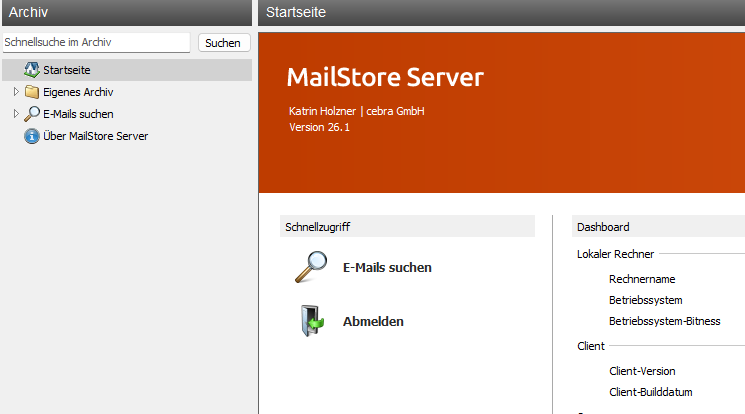
Unter Archiv findet man die einfache Suche/Schnellsuche. Auf der Startseite under Schnellzugriff oder unter Archiv -> "E-Mails suchen" findet man die erweiterte Suche.
2. Unterschied zwischen einfache und erweiterte Suche
einfache Suche:
- kann nur ein Stichwort/Teil des Textes eingeben, durchsucht alle E-Mails nach dem eingegebenen Begriff
- Vorteile: sucht sehr schnell und umkompliziert
- Nachteile: wenig präzise -> keine Filterung möglich, irrelevante Ergebnisse können gefunden werden,
erweiterte Suche:
- kann mit mehreren Filtern kombiniert werden
-
Im Feld „Suchen nach:“ werden alle E-Mails der ausgewählten Kriterien wie „Betreff“, „Nachrichteninhalt" usw. durchsucht.
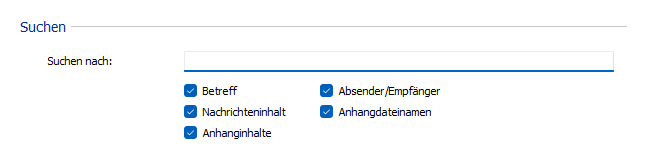
- Vorteile: hohe Präzision -> kann gezielt nach z.B. Absender, Betreff etc gefiltert werden, in große Archiven ist die E-Mailfindung durch Filterung schneller
- Nachteile: etwas aufwendiger -> mehr Eingaben sind notwenig, langsamer als die einfache Suche
=> Die einfache Suche ist eine schnelle, unkomplizierte Stichwortsuche, während die erweiterte Suche präzise, filterbare Ergebnisse mit mehreren Kriterien liefert
3. Wie werden Platzhalter in der Suche verwendet
Platzhalter "*"
- steht für beliebig viele Buchstaben/Zahlen -> Sie geben "Rechn*" ein, das Sternchen ersetzt alles, was hinter "Rechn" kommt
Platzhalter "?"
- steht für genau einen Buchstaben/Zahl -> Sie geben "201?" ein, das Fragezeichen ersetzt genau ein Buchstaben/Zahl, was hinter "201" kommt
4. Wörter ausschließen
- mit dem Minuszeichen "-" werden E-Mails ausgeschlossen, die dieses Wort enthalten
- z.B. Projekt -Intern -> es werden E-Mails die das Wort "Projekt" enthalten gefunden, aber nicht das Wort "Intern"
3. Regelmäßige Suche speichern
-
Führen Sie Ihre gewünschte Suche aus.
-
Speichern Sie die Suchanfrage für eine regelmäßige Anwendung.
- Verwende Sie die Funktion Speichern unter...., um die angezeigte E-Mail in einem Dateisystem-Ordner Ihrer Wahl zu speichern. Sie können die E-Mails unter folgenden Dateiformaten speichern
-
- RFC822 EML-Datei - Diese Dateien können Sie unabhängig von MailStore per Doppelklick öffnen , und per Drag&Drop in Programme wie Mozilla Thunderbird hineinziehen.
- Outlook. MSG-Datei - Diese Dateinen können direkt von allen Microsfot Outlook Versionen geöffnet oder Importiert werden.
-
4. Filtern nach E-Mails mit bestimmten Wörtern
- Geben Sie den Suchbegriff in die Suchleiste ein.
- Nutzen Sie das Fragezeichen ? für unbekannte Schreibweisen.
- Beispiel: Me?er findet sowohl Meyer als auch Meier.
- Verwenden Sie das Minuszeichen -, um Wörter auszuschließen.
- Beispiel: Kinoprogramm -Mai zeigt alle Kino-Newsletter ohne das Wort Mai.
- Verwenden Sie das Sternchen *, um E-Mails mit bestimmten Wortbestandteilen zu finden.
- Beispiel: Auto* findet Auto, Automatisch, Autoreparatur, usw.
- Beispiel: *unternehmen-mustermann.de zeigt alle E-Mails von dieser Domain.
5. Wörter ausschließen
- Um Wörter aus dem Suchergebnis auszuschließen, setzen Sie ein Minuszeichen - vor das Wort.
- Beispiel: ZDNet -Download-Tipp
6. Gespeicherte Suchordner verwenden
Um eine Suche zu speichern, die Sie in Zukunft häufiger ausführen möchten:
7. Gespeicherte Suchordner verwalten
Über das Kontextmenü eines gespeicherten Suchordners können Sie:
- Neue Suchabfrage aufrufen, um die gespeicherten Suchkriterien zu sehen und anzupassen.
- Den Suchordner umbenennen.
- Den Suchordner löschen.
Mit diesen Schritten können Sie effizient und schnell Ihre E-Mails in MailStore Home durchsuchen und verwalten.