RustDesk - Zugriff nur per Passwort
Für die Umstellung sind lokale Admin-Rechte notwendig. Sollten Sie nicht über lokale Admin-Rechte verfügen, benachrichtigen Sie ihren internen IT-Ansprechpartner, oder uns über
„support@cebra.it“.
-
Rust Desk öffnen.
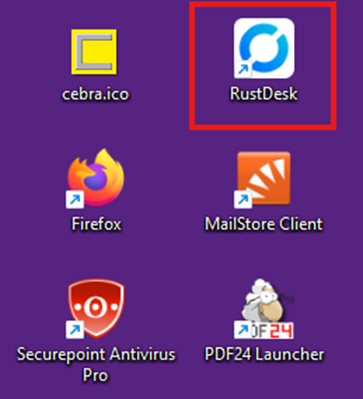
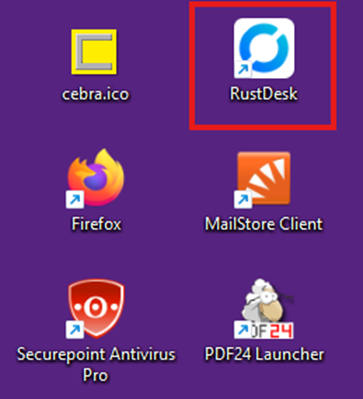
Das Programm sollte bei den meisten Nutzern bereits auf dem Desktop liegen. Dort ist es das folgende Icon, benannt entweder „RustDesk“ oder „cebra GmbH – Fernwartung“.
Sollte das nicht der Fall sein, geben Sie einfach „Rustdesk“ in der Windows Suche ein.
-
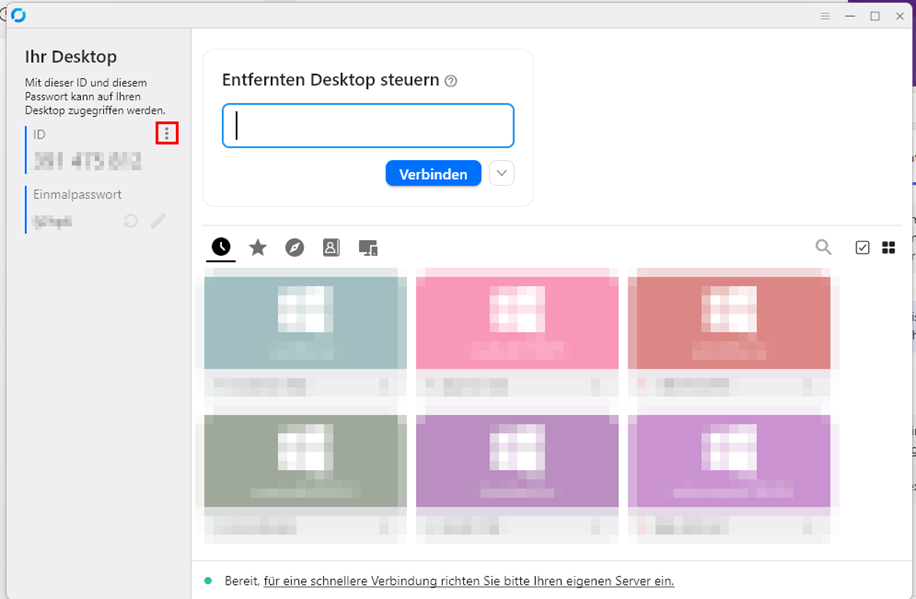
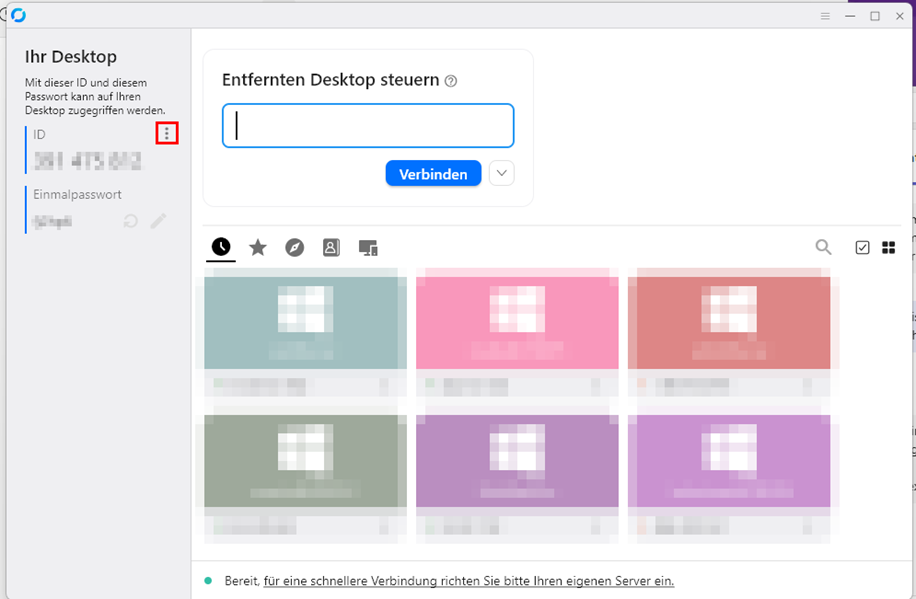
In dem öffnenden Fenster klicken Sie auf die drei Punkte neben Ihrer ID-Nummer:
-
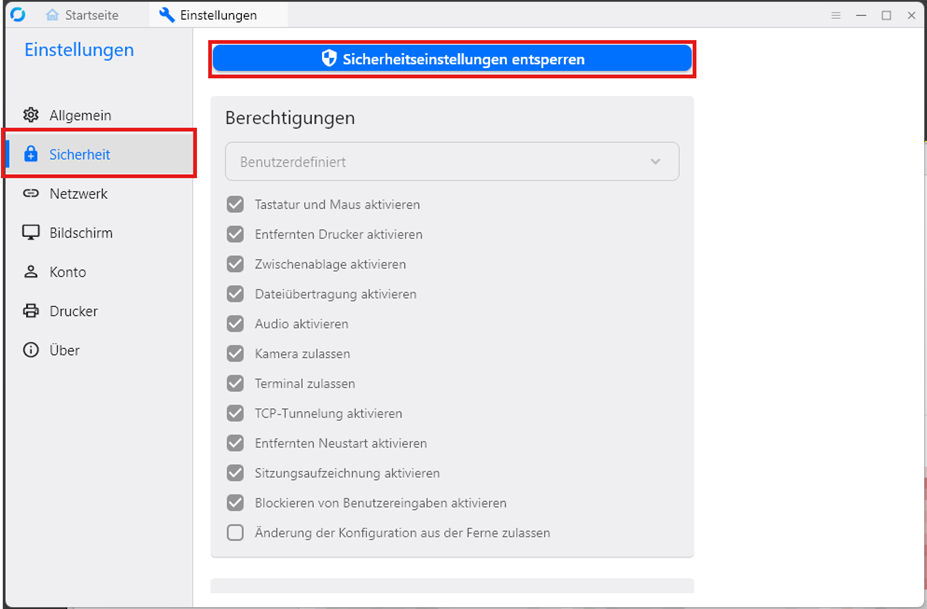
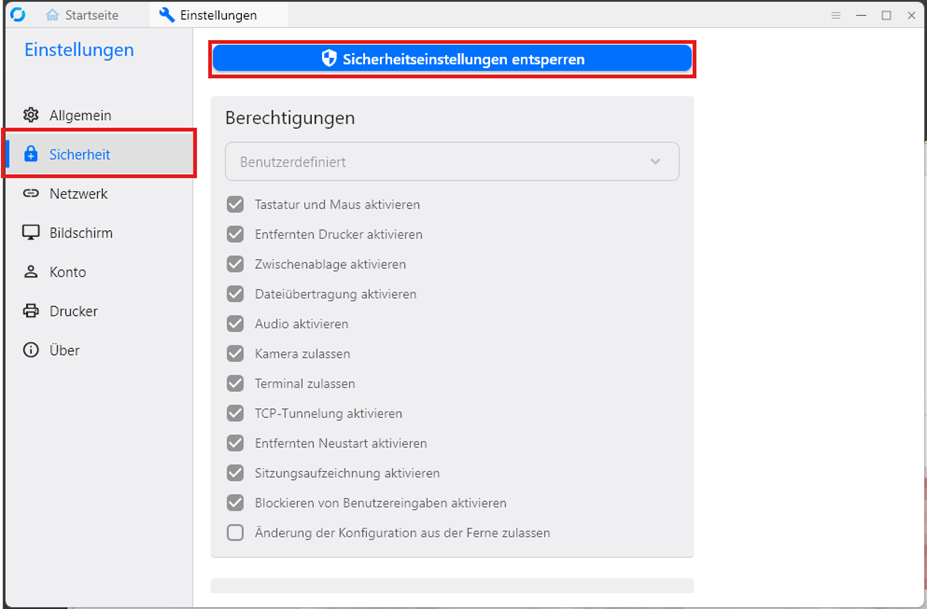
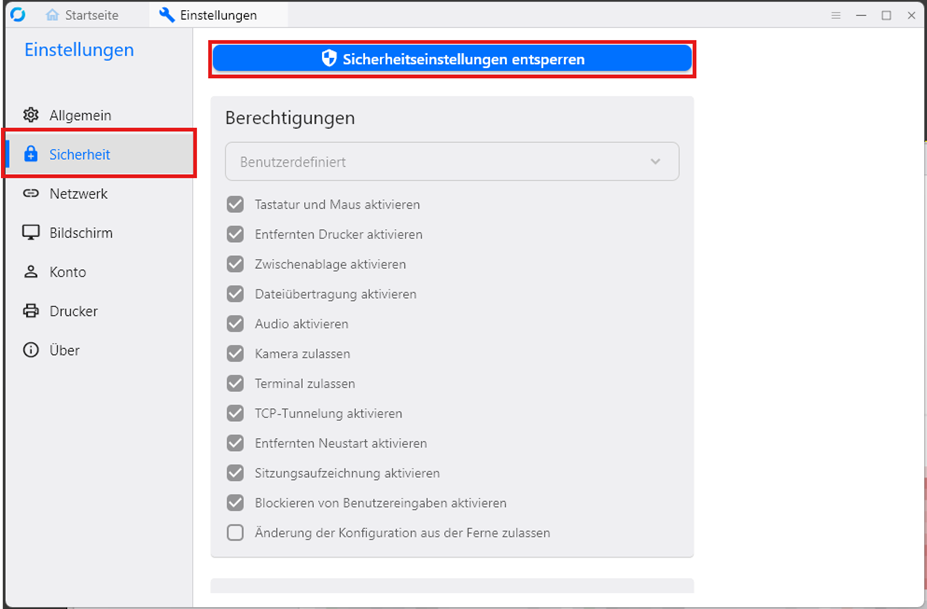
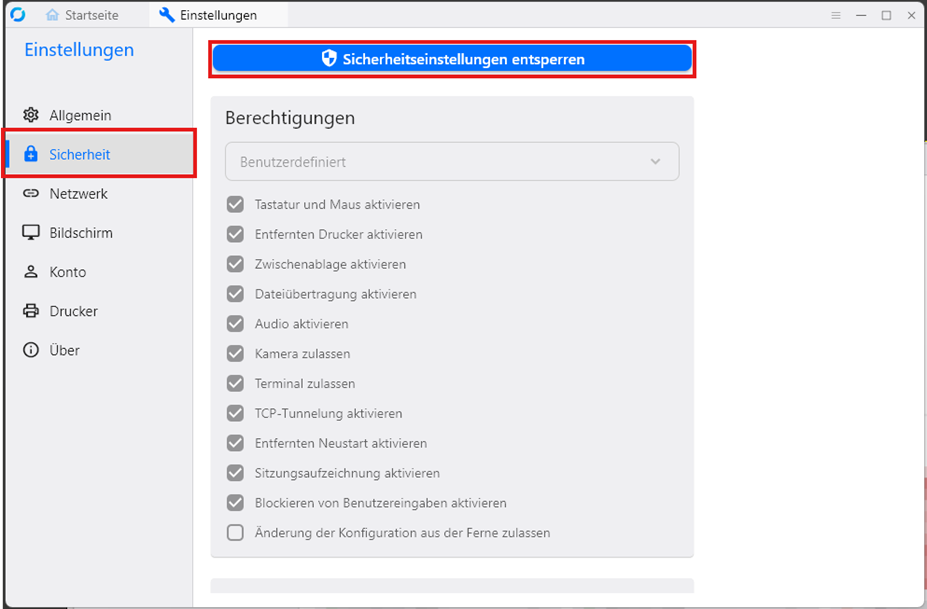
Das Einstellungsmenü öffnet sich. Wählen Sie in den Zeilen links „Sicherheit“.
In dem Fenster, das sich nun öffnet, müssen Sie auf „Sicherheitseinstellungen entsperren“ klicken. Dies ist der Schritt für den Administratorenrechte benötigt werden:
-
Scrollen Sie herunter zum Bereich „Passwort“. Wählen Sie in dem Drop-Down-Menü „Sitzung mit Klick und Passwort bestätigen“ stattdessen die Option „Sitzung mit Passwort bestätigen“.
Diese Funktion sorgt dafür, dass sich nur jemand mit dem Passwort, das bei jeder Sitzung zufallsgeneriert wird auf Ihren PC verbinden kann; Also ein Techniker mit dem Sie telefonieren.
-
Sie können dieses Fenster nun schließen. Herzlichen Glückwunsch, Sie sind nun vor Zugriffen durch Dritte geschützt!