
MailStore-Version 26.5 - Änderungen
Kurzanleitung zu Änderungen, Vorgehen und Einschränkungen
Das Wichtigste in Kürze
- Mit MailStore 26.5 (Server und SPE) wurde die OIDC-Anmeldung aus Sicherheitsgründen grundlegend geändert. Eine Sicherheitslücke hätte die Übernahme von Benutzerkonten ermöglichen können. Aktive Exploits sind nicht bekannt.
- Betroffen: Anmeldung über Microsoft 365 (Entra ID), Google Workspace oder AD FS.
- Nicht betroffen: lokale MailStore-Benutzer und Anmeldung ohne OIDC.
- Die Weiterleitung wird jetzt vom jeweiligen Client verarbeitet, nicht mehr vom MailStore-Server. Deshalb sind bis zu drei neue Umleitungs-URIs in der Entra-App-Registrierung nötig.
- Ohne Anpassung können sich synchronisierte M365-Benutzer nach dem Update nicht mehr am Archiv anmelden.
- Das MailStore-Outlook-Add-in für das klassische Outlook wird nicht mehr unterstützt.
1. Einschränkungen / Wegfall
Outlook-Add-in (klassisches Outlook) entfällt. Es steht ab 26.5 nicht mehr zur Verfügung. Alternativen:
|
Alternative |
Hinweis |
|
MailStore Client |
Bleibt weiterhin verfügbar (Desktop). |
|
Neues Outlook |
Unterstützt webbasierte Add-ins (Outlook App-Integration). Erfordert die Umstellung auf das neue Outlook und die Umleitungs-URI im Bereich „Web“. |
|
MailStore Web Access |
Responsiv, barrierefrei, als Progressive Web App vom Desktop oder Mobilgerät startbar. |
|
Integrierter IMAP-Server |
Zugriff auf archivierte Mails mit alternativen E-Mail-Clients. |
Außerdem: Die alte Konfiguration (vor 26.5) funktioniert nach dem Update nicht mehr, bis die App-Registrierung angepasst ist. Betroffene Benutzer können sich bis dahin nicht anmelden.
2. Konfiguration in Microsoft 365 (Entra ID)
2.1 Navigation
Entra Admin Center → App-Registrierungen → App „MailStore“ → Authentifizierung (Authentication).
Dort ist die bisherige Umleitungs-URI sichtbar (Plattform „Web“, endet auf /oidc/signin):
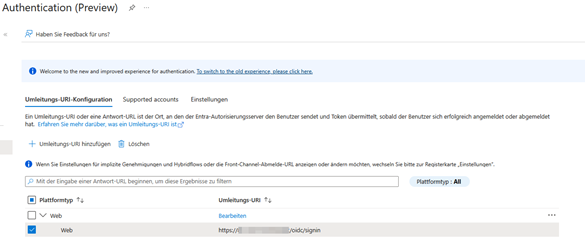
Abb. 1: Bisherige Umleitungs-URI …/oidc/signin (nach erfolgreicher Umstellung löschen)
2.2 Neue Umleitungs-URIs hinzufügen
Über „Umleitungs-URI hinzufügen“ die Plattform auswählen und die URI eintragen. Jeder Client benötigt eine URI in der passenden Plattform:
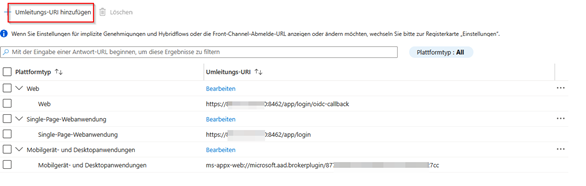
Abb. 2: „Umleitungs-URI hinzufügen“ – Beispiel mit konfigurierten Einträgen je Plattform
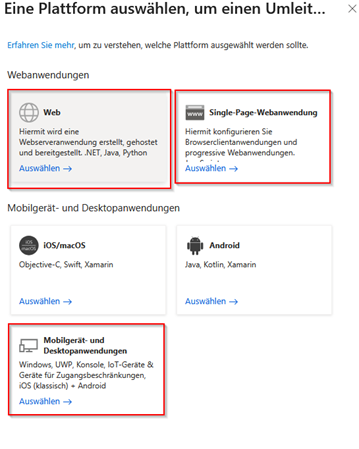
Abb. 3: Plattformauswahl – Web, Single-Page-Webanwendung, Mobilgerät- und Desktopanwendungen
Neue URIs für MailStore Server:
| Client | Plattform in Entra | Neue Umleitungs-URI |
|---|---|---|
| Desktop (MailStore Client) | Mobilgerät- und Desktopanwendungen | ms-appx-web://microsoft.aad.brokerplugin/<ApplicationId> |
| Web Access | Single-Page-Webanwendung | https://<fqdn>[:<port>]/app/login |
| Outlook App | Web | https://<fqdn>[:<port>]/app/login/oidc-callback |
Bei MailStore SPE zusätzlich die Instanz-ID im Pfad (gleiche Plattformen wie oben):
| Client | Neue Umleitungs-URI |
|---|---|
| Desktop | ms-appx-web://microsoft.aad.brokerplugin/<ApplicationId> |
| Web Access | https://<fqdn>[:<port>]/<instanceid>/app/login |
| Outlook App | https://<fqdn>[:<port>]/<instanceid>/app/login/oidc-callback |
Hinweise
<fqdn>und Port entsprechen dem FQDN, der bisher für/oidc/signineingetragen war, z. B.https://mailstore.example.com:8462/app/login.<ApplicationId>ist die Anwendungs-(Client-)ID der MailStore-App-Registrierung (Seite „Übersicht“ der App).- Es muss nur eingetragen werden, was genutzt wird. Ohne Outlook App (neues Outlook) entfällt die „Web“-URI
(…/oidc-callback). - Automatisierung per PowerShell: KB-Artikel „MailStore 26.5 – Anpassung der Umleitungs-URIs“ im Elovade-Support-Portal.
3. Checkliste nach der Umstellung
-
- [ ] MailStore läuft auf Version 26.5
- [ ] Neue Umleitungs-URIs in der richtigen Plattform eingetragen
- [ ] Anmeldung MailStore Client (Desktop) mit M365-Benutzer getestet
- [ ] Anmeldung Web Access getestet
- [ ] Outlook App (neues Outlook) getestet, falls genutzt
- [ ] Alte URI
…/oidc/signingelöscht - [ ] Benutzer über Wegfall des klassischen Outlook-Add-ins informiert
4. Weitere Hinweise
· Google Workspace und AD FS benötigen ebenfalls neue Weiterleitungs-URIs (bei AD FS zusätzlich CORS und mindestens Windows Server 2019). Diese Anleitung behandelt nur M365.