Skip to main content
E-Mail aus Mailstore wiederherstellen oder direkt weiterverarbeiten
E-Mail in Outlook wiederherstellen
- Sie wählen die gewünschte E-Mail, die Sie wiederherstellen wollen, aus.
- Über der ausgewählten E-Mail unter "Speichern unter" Microsoft Outlook auswählen, falls dies noch nicht geschehen ist.

- Die Option "In Outlook wiederherstellen" auswählen und kurz warten bis ein Fenster erscheint.
- Im erscheinten Fenster den Ordner auswählen, in der die E-Mail wiederhergestellt wird.
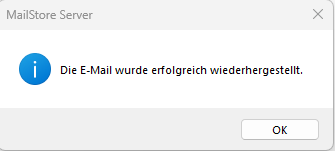
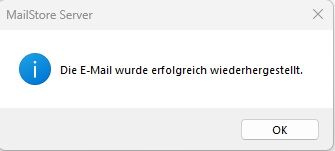
- Danach erscheint ein Fenster mit der Meldung, dass die E-Mail wiederhergestellt wurde. Klicken Sie auf okay und die E-Mail erscheint in Outlook in ihrem zuvor ausgewählten Ordner.
Archivierte E-Mail direkt in Outlook öffnen
- Sie wählen die gewünschte E-Mail, die Sie öffnen wollen, aus.
- Über der ausgewählten E-Mail unter "Speichern unter" Microsoft Outlook auswählen, falls dies noch nicht geschehen ist.
- Die Option "Öffnen in Outlook" auswählen, danach erscheint ein neues Fenster mit der E-Mail, in dem Sie die E-Mail bearbeiten, weiterleiten etc können.