# MailStore E-Mail Archivierung
# Anleitung zur Mailstore Suche und -Filterung
#### 1. Wo findet man die Suche in Mailstore?
[](https://wiki.cebra.it/uploads/images/gallery/2026-03/TcvlbGMpm8iNORDI-grafik.png)
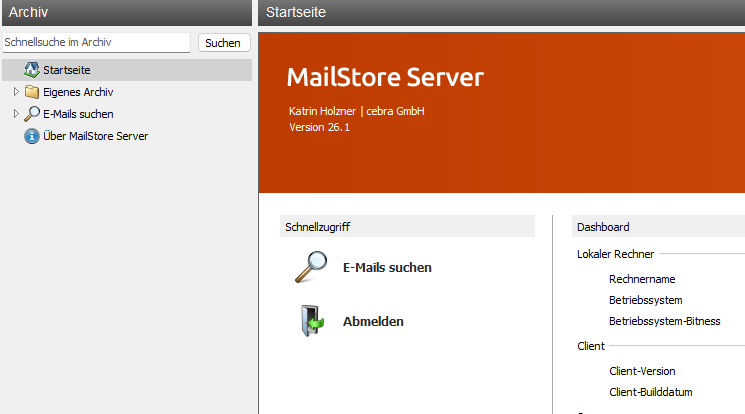
Unter Archiv findet man die einfache Suche/Schnellsuche. Auf der Startseite under Schnellzugriff oder unter Archiv -> "E-Mails suchen" findet man die erweiterte Suche.
#### 2. Unterschied zwischen einfache und erweiterte Suche
##### einfache Suche:
- kann nur ein Stichwort/Teil des Textes eingeben, durchsucht alle E-Mails nach dem eingegebenen Begriff
- Vorteile: sucht sehr schnell und umkompliziert
- Nachteile: wenig präzise -> keine Filterung möglich, irrelevante Ergebnisse können gefunden werden,
##### erweiterte Suche:
- kann mit mehreren Filtern kombiniert werden
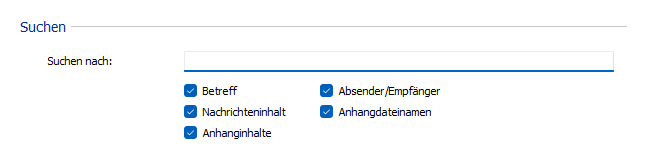
- Im Feld „Suchen nach:“ werden alle E-Mails der ausgewählten Kriterien wie „Betreff“, „Nachrichteninhalt" usw. durchsucht.
[](https://wiki.cebra.it/uploads/images/gallery/2026-03/1iaQShpn9lQBNdrT-grafik.png)
- Vorteile: hohe Präzision -> kann gezielt nach z.B. Absender, Betreff etc gefiltert werden, in große Archiven ist die E-Mailfindung durch Filterung schneller
- Nachteile: etwas aufwendiger -> mehr Eingaben sind notwenig, langsamer als die einfache Suche
=> Die einfache Suche ist eine schnelle, unkomplizierte Stichwortsuche, während die erweiterte Suche präzise, filterbare Ergebnisse mit mehreren Kriterien liefert
#### 3. Filtern nach E-Mails mit bestimmten Wörtern
- Geben Sie den Suchbegriff in die Suchleiste ein.
- Nutzen Sie das Fragezeichen ? für unbekannte Schreibweisen.
- Beispiel: Me?er findet sowohl Meyer als auch Meier.
- Verwenden Sie das Minuszeichen -, um Wörter auszuschließen.
- Beispiel: Kinoprogramm -Mai zeigt alle Kino-Newsletter ohne das Wort Mai.
- Verwenden Sie das Sternchen \*, um E-Mails mit bestimmten Wortbestandteilen zu finden.
- Beispiel: Auto\* findet Auto, Automatisch, Autoreparatur, usw.
- Beispiel: \*unternehmen-mustermann.de zeigt alle E-Mails von dieser Domain.
- -> Mehrere Suchmöglichkeiten können gleichzeitig genutzt werden
#### 4. E-Mail speichern
1. Führen Sie Ihre gewünschte Suche aus und wählen Sie die E-Mail, die Sie speichern möchten.
2. Verwende Sie die Funktion Speichern unter...., um die angezeigte E-Mail in einem Dateisystem-Ordner Ihrer Wahl zu speichern. Sie können die E-Mails unter folgenden Dateiformaten speichern
- - RFC822 EML-Datei - Diese Dateien können Sie unabhängig von MailStore per Doppelklick öffnen , und per Drag&Drop in Programme wie Mozilla Thunderbird hineinziehen.
- Outlook. MSG-Datei - Diese Dateinen können direkt von allen Microsfot Outlook Versionen geöffnet oder Importiert werden.
#### 5. Gespeicherte Suchordner verwalten
Um eine Suche zu speichern, die Sie in Zukunft häufiger ausführen möchten:
1. Navigieren Sie zu **E-Mails suchen** in der linken Spalte.
2. Wählen Sie die gewünschten Suchkriterien aus.
3. Klicken Sie auf **Suchordner erstellen**.
4. Geben Sie im darauf folgenden Dialog einen Namen für die Suche ein (z.B. "Mail von Mama").
5. Die gespeicherte Suche wird unter **E-Mails suchen** hinzugefügt und ist ab jetzt jederzeit verfügbar.
Über das Kontextmenü eines gespeicherten Suchordners können Sie:
- **Neue Suchabfrage** aufrufen, um die gespeicherten Suchkriterien zu sehen und anzupassen.
- Den Suchordner **umbenennen**.
- Den Suchordner **löschen**.
Mit diesen Schritten können Sie effizient und schnell Ihre E-Mails in MailStore Home durchsuchen und verwalten.
# E-Mail aus Mailstore wiederherstellen oder direkt weiterverarbeiten
#### E-Mail in Outlook wiederherstellen
1. Sie wählen die gewünschte E-Mail, die Sie wiederherstellen wollen, aus.
2. Über der ausgewählten E-Mail unter "Speichern unter" Microsoft Outlook auswählen, falls dies noch nicht geschehen ist. [](https://wiki.cebra.it/uploads/images/gallery/2026-03/mklcgvERSIrP645F-grafik.png)
3. Die Option "In Outlook wiederherstellen" auswählen und kurz warten bis ein Fenster erscheint.
4. Im erscheinten Fenster den Ordner auswählen, in der die E-Mail wiederhergestellt werden soll.
5. Danach erscheint ein Fenster mit der Meldung, dass die E-Mail wiederhergestellt wurde. Klicken Sie auf OK und die E-Mail erscheint in Outlook in ihrem zuvor ausgewählten Ordner. [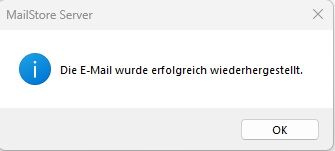](https://wiki.cebra.it/uploads/images/gallery/2026-03/l0h7IUuqRw7i4ndS-grafik.png)
#### Archivierte E-Mail direkt in Outlook öffnen
1. Sie wählen die gewünschte E-Mail, die Sie öffnen wollen, aus.
2. Über der ausgewählten E-Mail unter "Speichern unter" Microsoft Outlook auswählen, falls dies noch nicht geschehen ist. [](https://wiki.cebra.it/uploads/images/gallery/2026-03/mklcgvERSIrP645F-grafik.png)
3. Die Option "Öffnen in Outlook" auswählen. Danach erscheint ein neues Fenster mit der E-Mail, in dem Sie diese bearbeiten, weiterleiten etc. können.
# Mailstore Fehler: RecoveryRecords
#### Fehlerbild:
Archivierung zeigt "Abgeschlossen mit Fehlern"
Beim Anzeigen von Details ist die genaue Fehlermeldung: "Die Zeichenabstände sind ungültig und können nicht entfernt werden." / "Padding is invalid and cannot be removed".
##### ODER:
#### Fehlerbild:
Datenintegritätsprüfung zeigt Fehler: "Database and Recovery Records are not in sync. Please recreate recovery record for this archive store"
####
Lösung:
1. Verwaltung -> Storage -> Speicherorte und ID des aktiven Speichers merken
2. Verwaltung -> Management API -> Eingabeaufforderung und folgenden Befehl eingeben:
RecreateRecoveryRecords --id=ID\_DES\_ARCHIVSPEICHERS
3. Abwarten, dann testen